источники Google
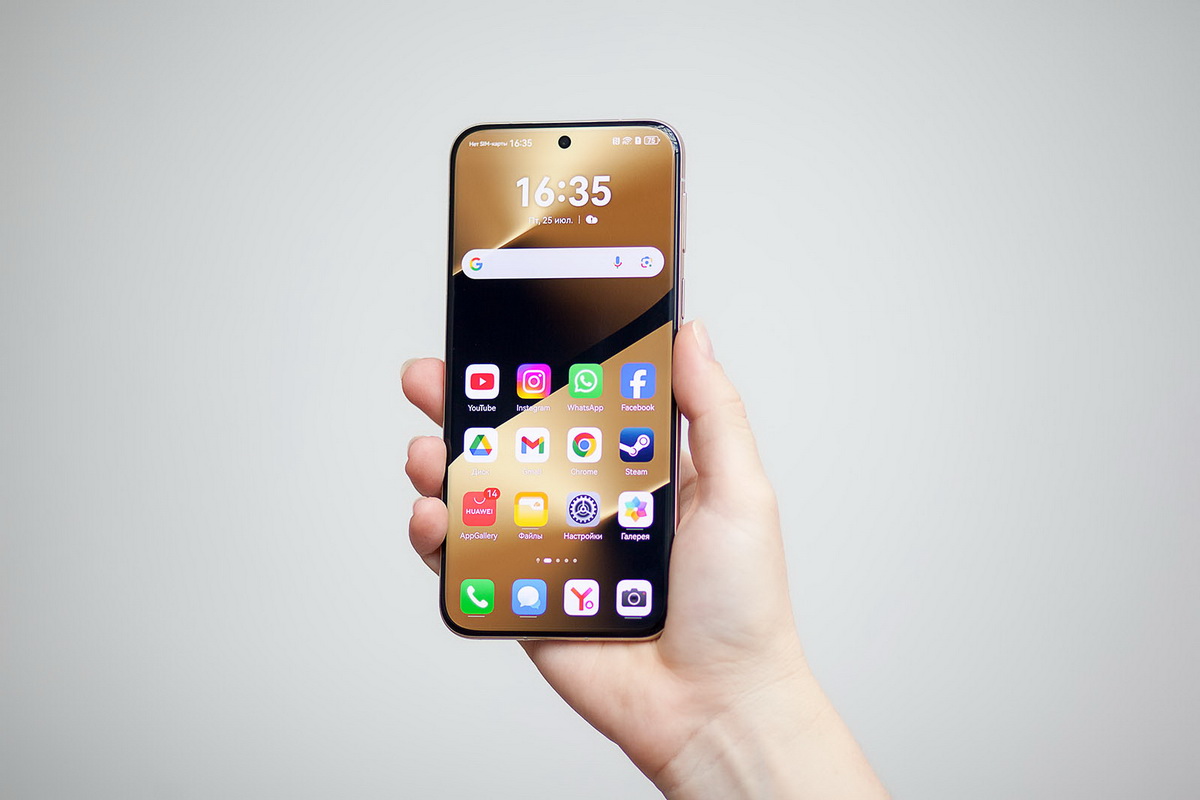
Загрузить YouTube, Gmail и Instagram и другие приложения Google на Huawei сегодня можно легко и быстро. На примере нового смартфона Huawei Pura 80 Pro пошагово рассказываем, как установить популярные сервисы, пользоваться ими в обычном режиме и даже экономить заряд батареи.
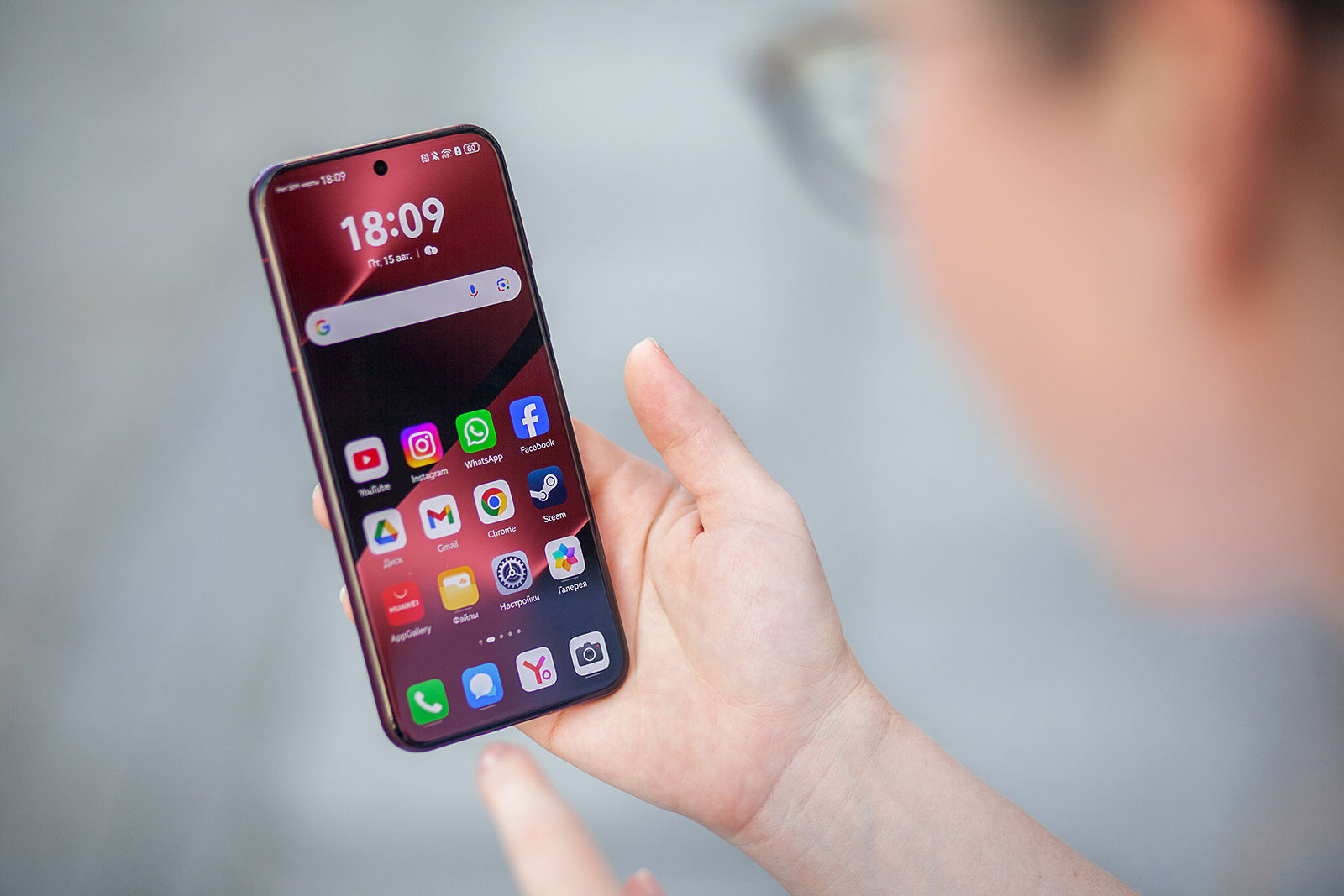
На смартфонах Huawei основным окном в мир приложений уже давно выступает собственный магазин Huawei AppGallery. И в нем есть почти все, что нужно в Беларуси: Telegram, Viber, TikTok, AliExpress, приложения мобильных операторов и банков Беларуси, навигаторы, службы доставки и игры. Скачиваются они напрямую, быстро и безопасно. Но если вам нужно больше, и вы не можете представить свой смартфон без YouTube, Google Карт, Facebook или Instagram – подключайте дополнительные утилиты.
Тут стоит заметить, что утилиты приходили на помощь и раньше. Но на смартфонах с фирменной оболочкой EMUI 14 и выше они взаимодействуют с другими приложениями особенно гладко и безукоризненно. Недавно вышедшие смартфоны серии Huawei Pura 80 идут вместе с еще более свежей версией EMUI 15, где их совместная работа и вовсе отлажена как часы.
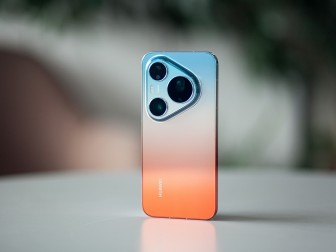
У нас в руках – смартфон Huawei Pura 80 Pro. Элегантный дизайн, яркий экран и мощная камера с основным 1-дюймовым сенсором и телемакрокамерой с 4-кратным оптическим зумом. Хорошо для блогеров и тех, кто любит фотографировать: снимки и видео четкие, детальные, цвета сочные и близкие к реальным. Но не хватает привычных приложений. Чтобы решить этот вопрос, понадобятся всего две утилиты – microG (микроДжи) и GBox (ДжиБокс). И один раз их настроить. Где их найти и как это сделать? Разберем по порядку.
Что такое microG (микроДжи)
microG (микроДжи) — это плагин, который делает так, чтобы приложения Google запускались на смартфоне Huawei, даже если в нем нет официальной поддержки библиотек Google Mobile Services (Мобильных сервисов Google). С его помощью можно спокойно пользоваться приложениями Google и другими приложениями, которые используют сервисы Google. Работает microG (микроДжи) быстро и без лишней нагрузки на систему.
Что приятно, искать где-то на стороне ни сам microG (микроДжи), ни приложения Google не нужно. Устанавливается плагин автоматически, когда вы впервые скачиваете первое популярное совместимое с ним приложение. А найти оба можно через поиск непосредственно в Huawei AppGallery.
Допустим, вам нужен YouTube. Просто открывайте Huawei AppGallery, вбивайте его название — и перед его загрузкой система предложит вам установить все компоненты microG (микроДжи). От вас требуется только подтверждение. Утилита устанавливается и работает автоматически в фоновом режиме: без иконок и необходимости запускать ее каждый раз, когда хочется открыть любимое приложение.
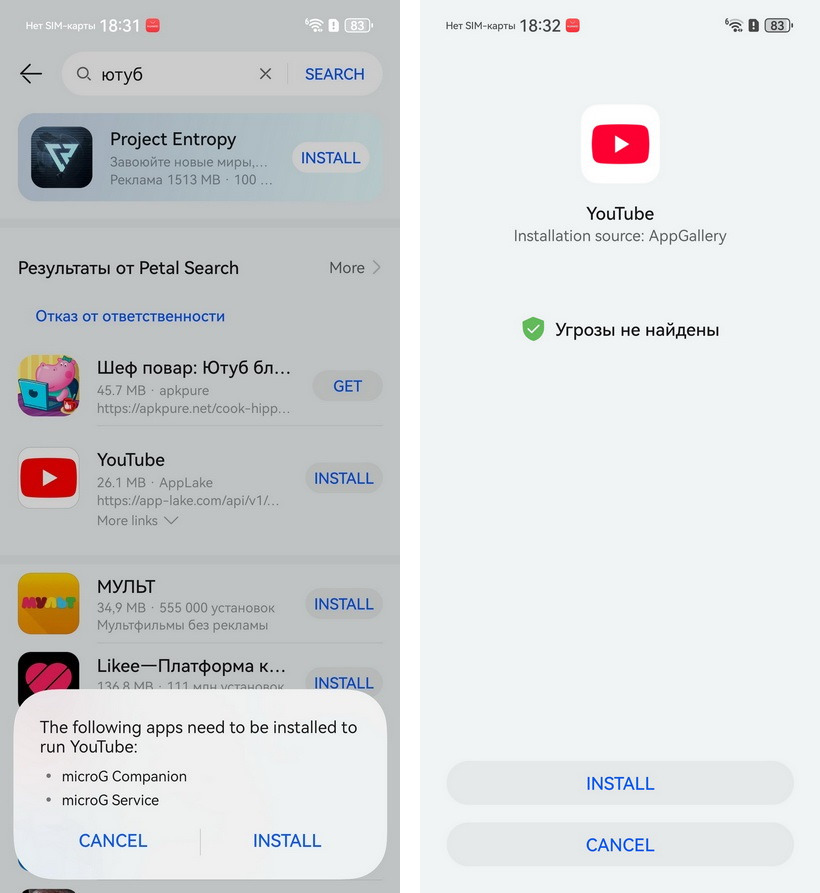
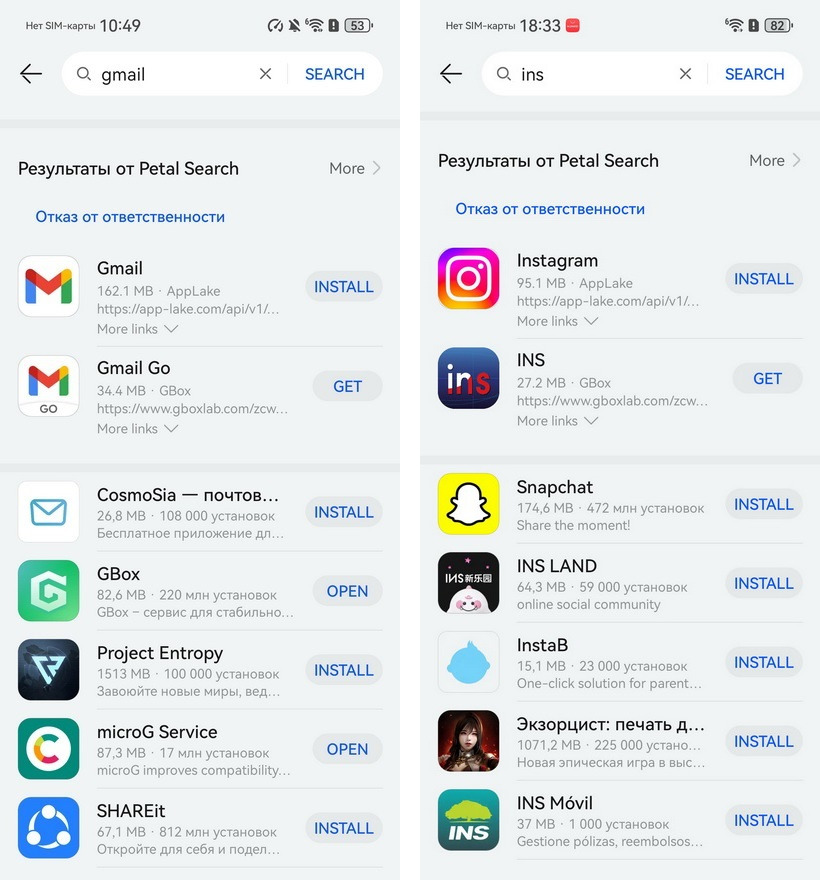
Если же следом ставить, например, базовое приложение Google или Gmail, то они установятся в обычном режиме, как и любые другие – без всплывающих окошек. Это же относится к Instagram, Facebook, X, Threads и другим приложениям, которые не принаджежат корпорации Google, но используют в своей работе элементы Google-сервисов. Просто находим их через поисковую строку Huawei AppGallery и без проблем устанавливаем.
Важный момент: microG (микроДжи) работает в фоновом режиме, но на всякий случай разрешите приложению доступ к геоданным в «Настройках», это необходимо, чтобы Google Карты и другие приложения, использующие геолокацию, работали корректно.
GBox (ДжиБокс) — доступ к Google Play
Утилита GBox (ДжиБокс) создает внутри телефона среду, похожую на классическую Android-систему с Мобильными сервисами Google. Она выполняет те же функции, что и microG (микроДжи), но вдобавок еще дает прямой доступ к Google Play, откуда можно качать все, что не найдено в Huawei AppGallery. Выглядит как отдельное приложение.
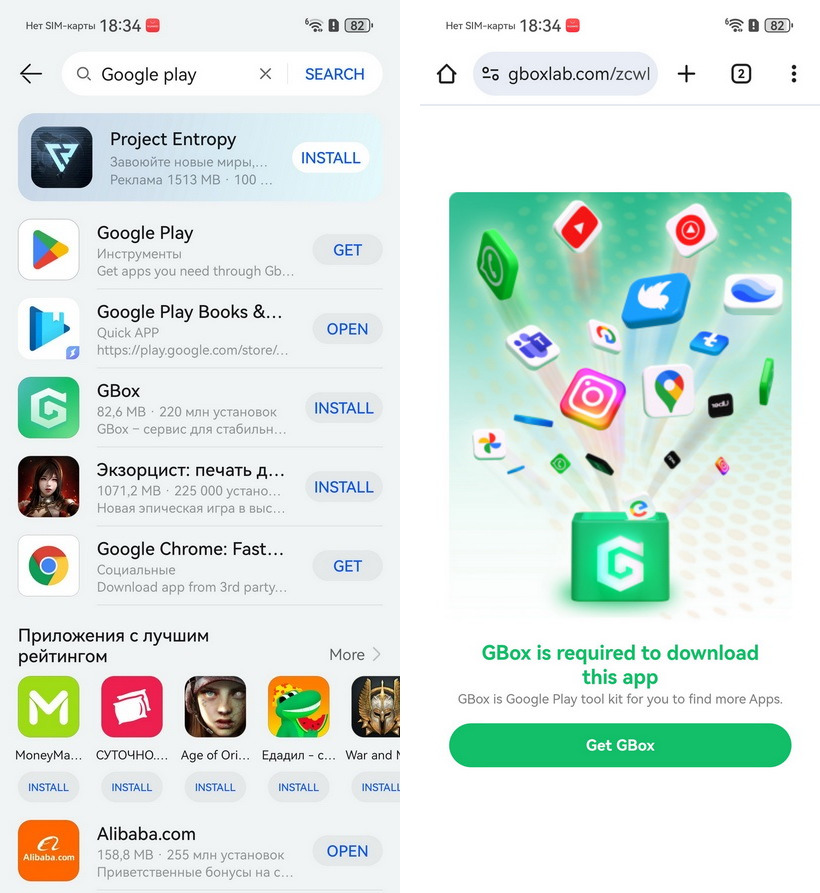
Чтобы установить Gbox (ДжиБокс), достаточно зайти в Huawei AppGallery и набрать, например «Google Play». Система сама предложит вам скачать GBox (ДжиБокс) перед установкой. Далее войдите в свой Google-аккаунт с логином и паролем — и у вас есть доступ к Google Play, откуда можно скачивать такие приложения как Canva, Photoshop Express, Google переводчик и многое другое.
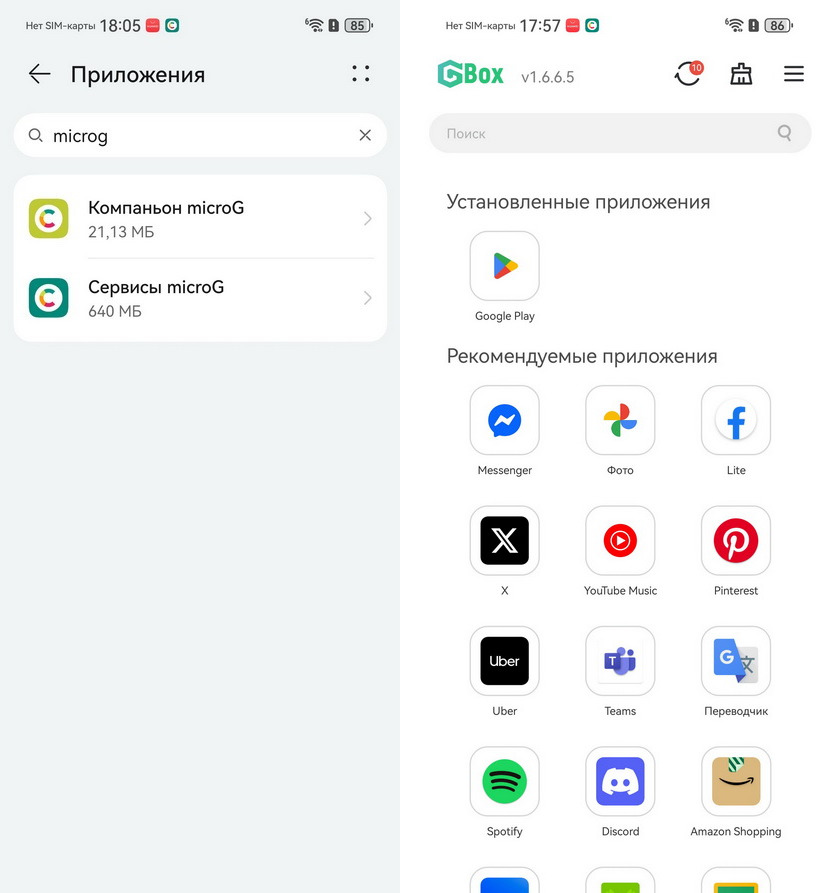
Если приложения, установленные через GBox (ДжиБокс), не сразу появились на рабочем столе — просто откройте GBox (ДжиБокс), найдите нужную иконку и вручную добавьте ее на экран. Точно так же можно вынести на рабочий стол и Google Play.
Особенности microG (микроДжи) и GBox (ДжиБокс)
Комбинация утилит microG (микроДжи) и GBox (ДжиБокс) не просто дает доступ к нужным приложениям, но и снижает нагрузку на смартфон. MicroG (микроДжи) функционирует на системном уровне, обеспечивая быструю реакцию интерфейса и плавную работу установленных сервисов. Дополнительное достоинство утилиты — энергоэффективность. Эксперты утверждают, что эта утилита требует небольших ресурсов, в том числе из-за того, что не собирает данные пользователей и не отправляет их на сервера Google. Это способствует экономному расходу заряда батареи и снижает активность фоновых процессов.
Отсюда и второй плюс microG (микроДжи) — конфиденциальность. Утилита не передает данные о пользователе в Google и не отслеживает активность, поэтому приватность гарантирована.
Также радует стабильная работа необходимых функций: пуш-уведомления приходят вовремя, карты определяют местоположение точно, контакты и почта синхронизируются предсказуемо и стабильно. Все благодаря глубокой интеграции microG (микроДжи) в систему.
В каком порядке устанавливать
Чтобы воспользоваться лайфхаком, запомните порядок установки. В первую очередь установите microG (микроДжи) через Huawei AppGallery. После установки и активации microG (микроДжи) можно переходить к установке GBox (ДжиБокс). Найдите утилиту в Huawei AppGalery и загрузите на свой смартфон Huawei. И следующим шагом устанавливайте Instagram, YouTube и прочие сервисы Google — теперь они будут расходовать меньше заряда, а ваши данные не утекут в Google.
Дело в том, что по умолчанию GBox (ДжиБокс) – это приложение-контейнер, которое создает отдельную среду, имитирующую работу сервисов Google. Эдакая система в системе. Работая в таком режиме, батарею утилита не особо бережет и запускает приложения с некоторой задержкой.
Однако выход из положения был найден. Если microG (микроДжи) установлен раньше, приложения, загруженные через GBox (ДжиБокс), устанавливаются напрямую в память устройства и затем взаимодействуют уже с microG. Таким образом, в этом случае GBox просто выступает посредником между Huawei AppGallery, Google Play и устройством Huawei. Приложения тогда запускаются быстро и потребляют небольшое количество энергии.
Что в итоге?
Утилиты microG (микроДжи) и GBox (ДжиБокс) на устройствах Huawei значительно упрощают доступ к нужным приложениям. YouTube, Gmail, Chrome, Instagram, Facebook — все работает стабильно и быстро, как и на любом другом смартфоне. Установить все можно буквально за 10 минут, и дальше можно пользоваться смартфоном как обычно, без каких-либо дополнительных действий: выкладывать фото в Instagram, смотреть видео на YouTube и так далее.